
Vue.js 사용을 위한 Atom 설치
무료로 사용가능한 Atom Editor를 설치 입니다. (Mac 설치 기준입니다).
첫번째,
Chrome 검색창에 Atom을 검색합니다.
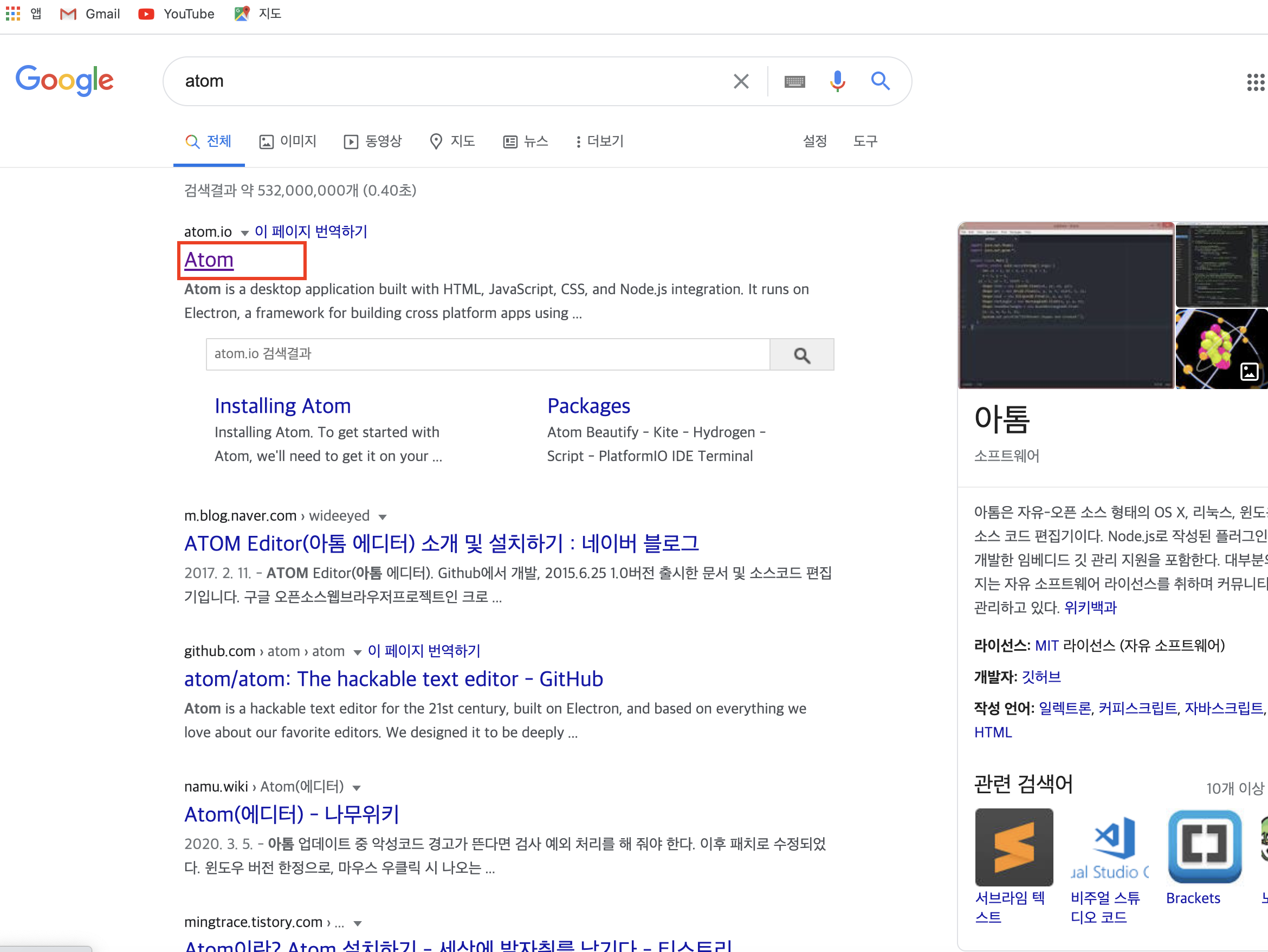
두번째,
본인의 OS에 맞는 다운로드를 진행합니다.
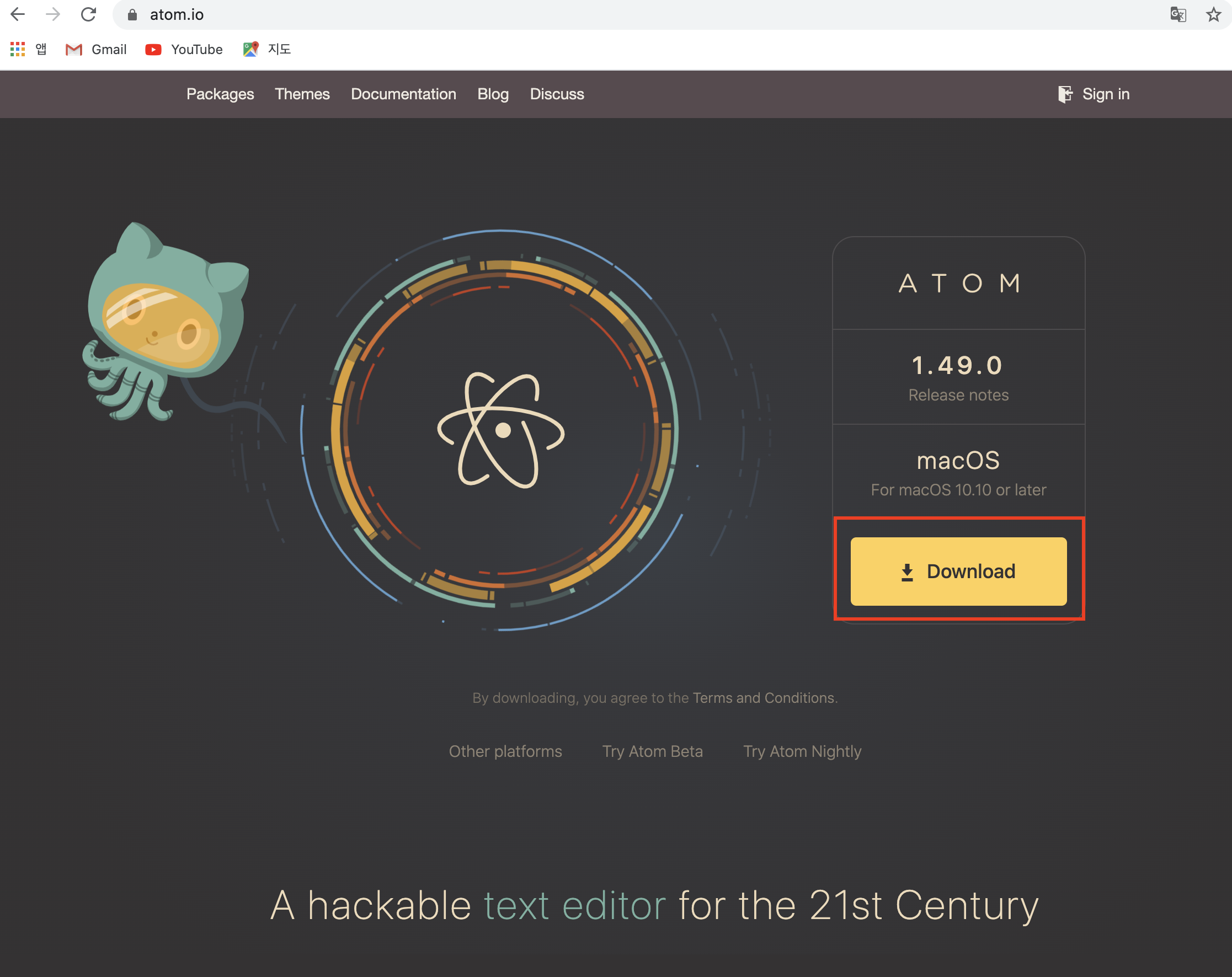
세번째,
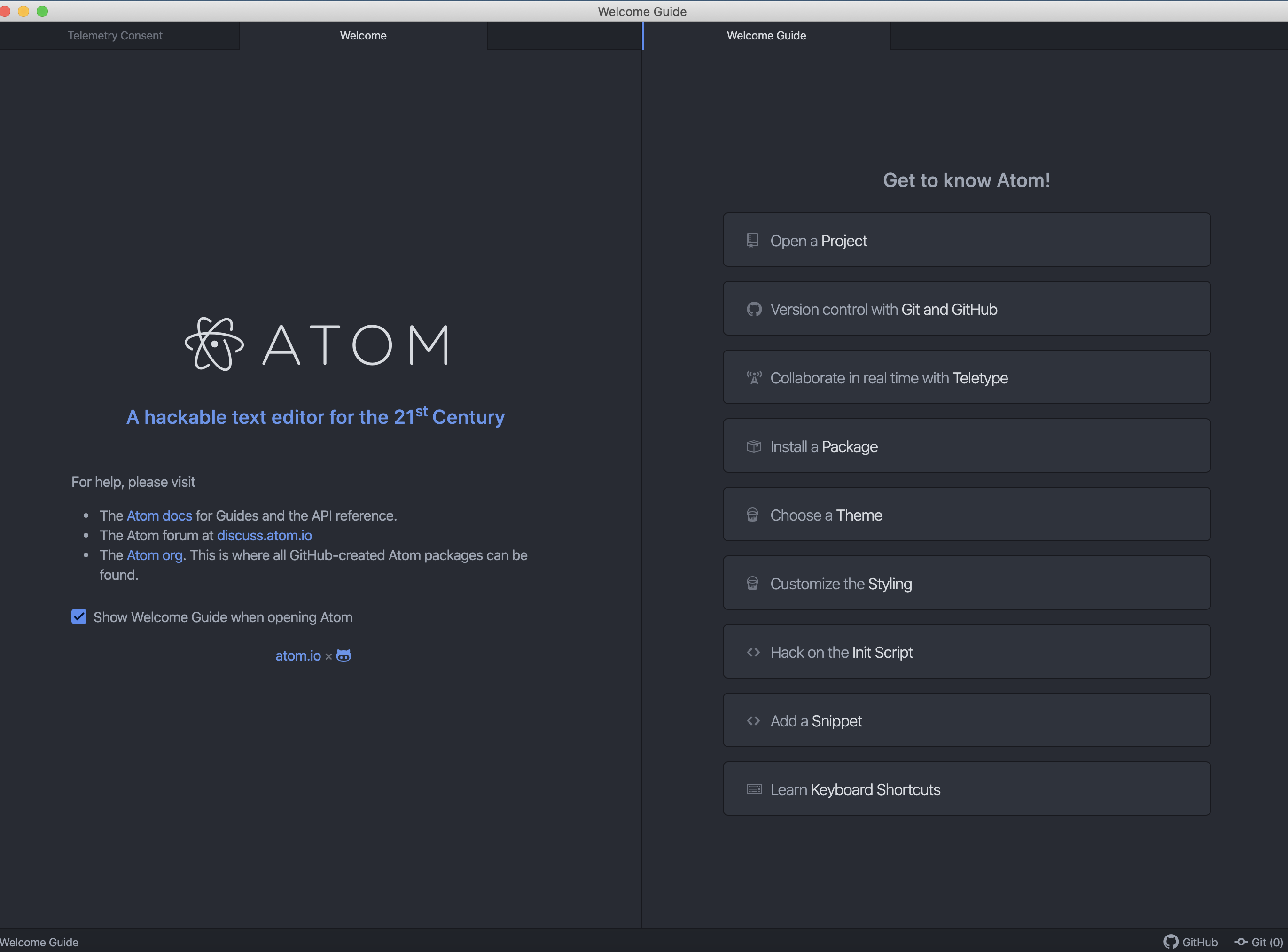
Atom을 실행합니다.
github 연동하기
코드 업로드를 용이하게 사용하기 위해 pull, push를 atom 에서도 사용할 수 있게 github를 연동하겠습니다.
- 본인의 github에 url과 settings가 모두 설정 되어 있다고 가정하고 git연동을 작성하였습니다.
첫번째,
Chrome 검색창에 git 다운로드를 검색합니다.
https://git-scm.com/downloads
두번째,
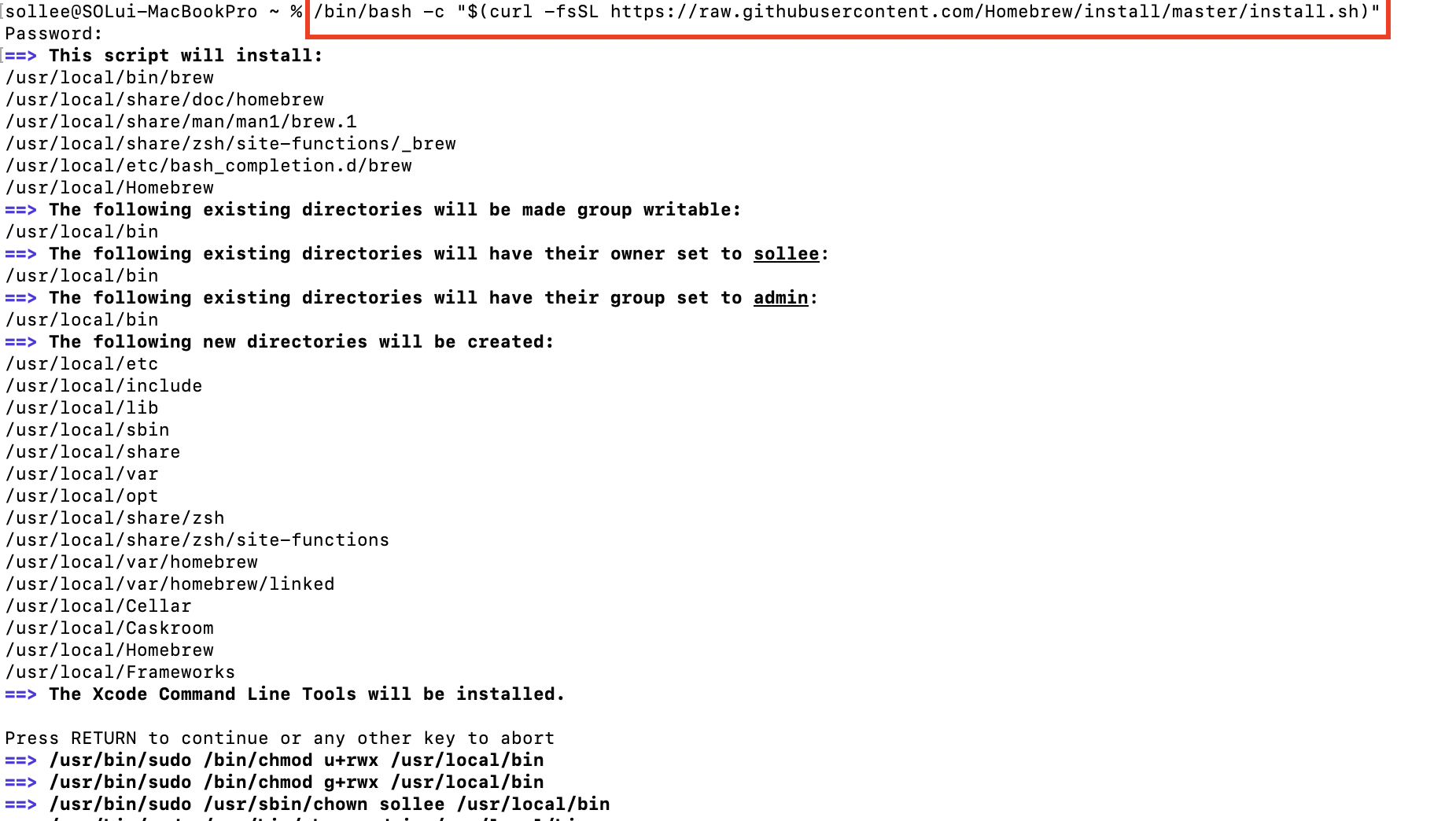
brew라는 명령어를 terminal에서 없다고 할 수 있습니다. 이럴 때는 homebrew 설치합니다.
https://brew.sh/index_ko
/bin/bash -c "$(curl -fsSL https://raw.githubusercontent.com/Homebrew/install/master/install.sh)"
세번째,
이제 brew 명령어를 사용하여 git을 설치합니다.
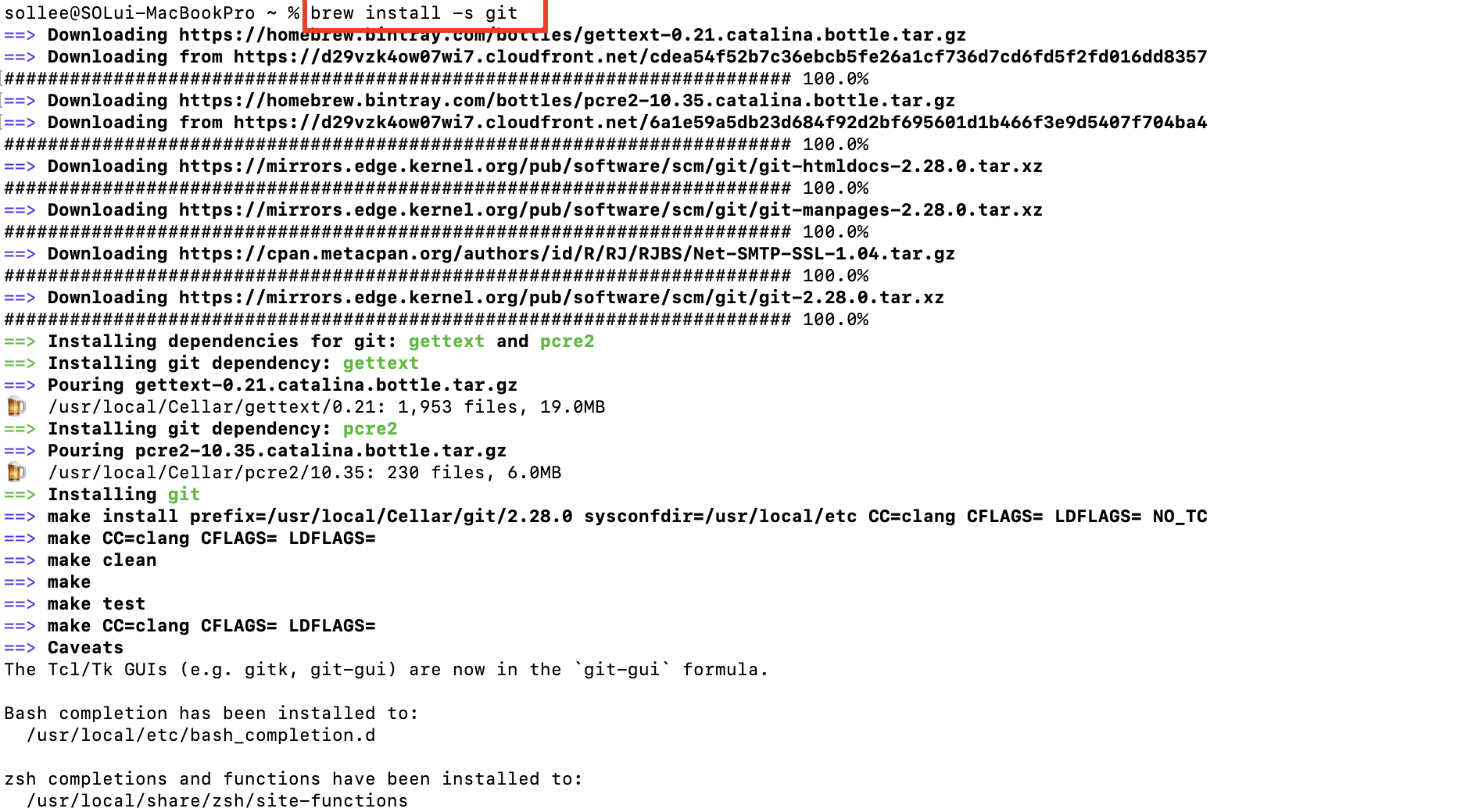
brew install git

또는
brew install -s git
네번째,
이제 atom에서 git을 연동해볼까요?
테스트로 github에 본인의 github.io와 연동하는 방법을 소개합니다(보통 블로그로 많이들 사용하시는 페이지가 될 수 있습니다).
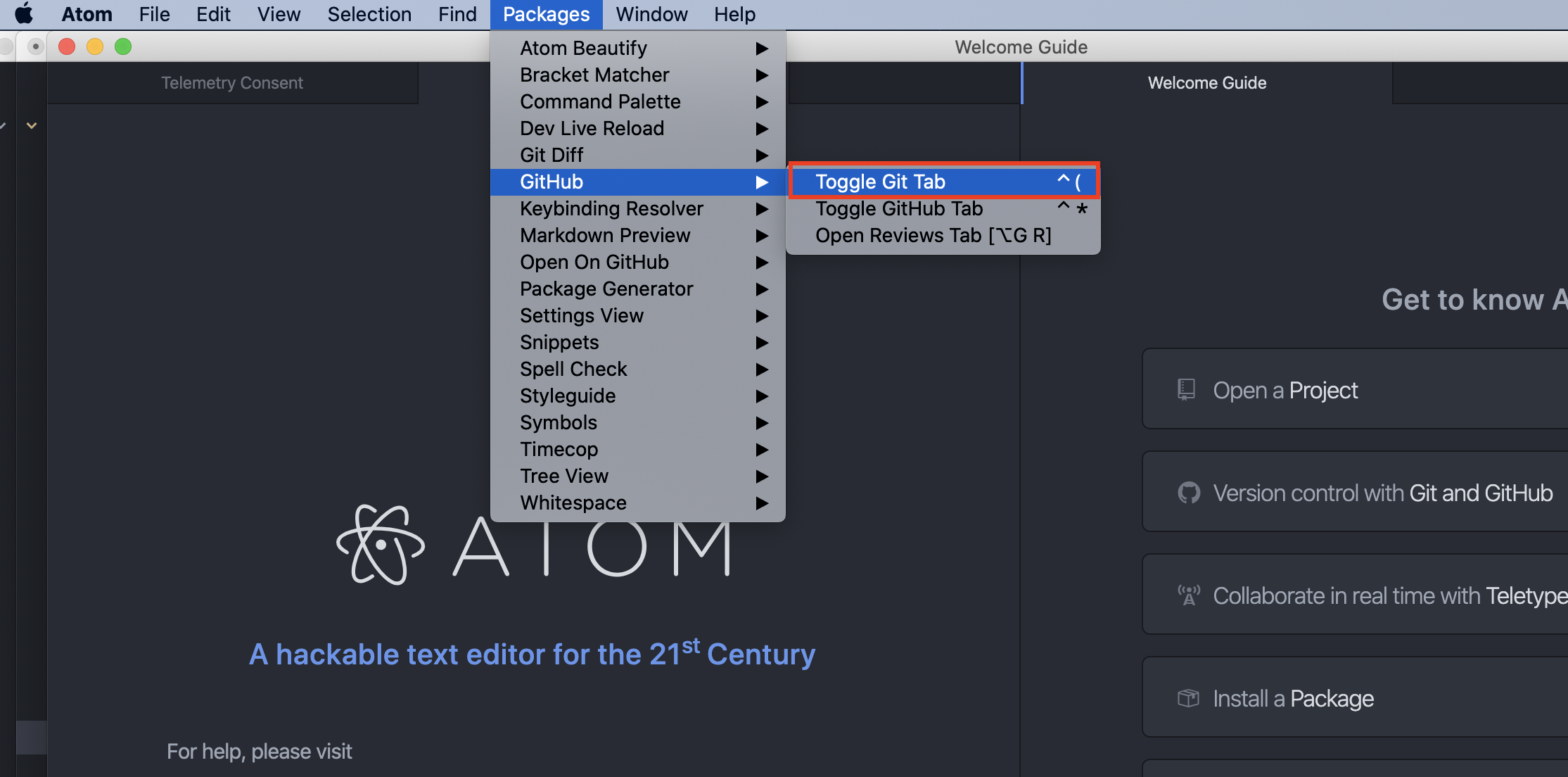
다섯번째,
Create Repository를 클릭하여 연동할 git 이름을 작성합니다.
저처럼 새로 만드셔도 좋아요(예. testProject).
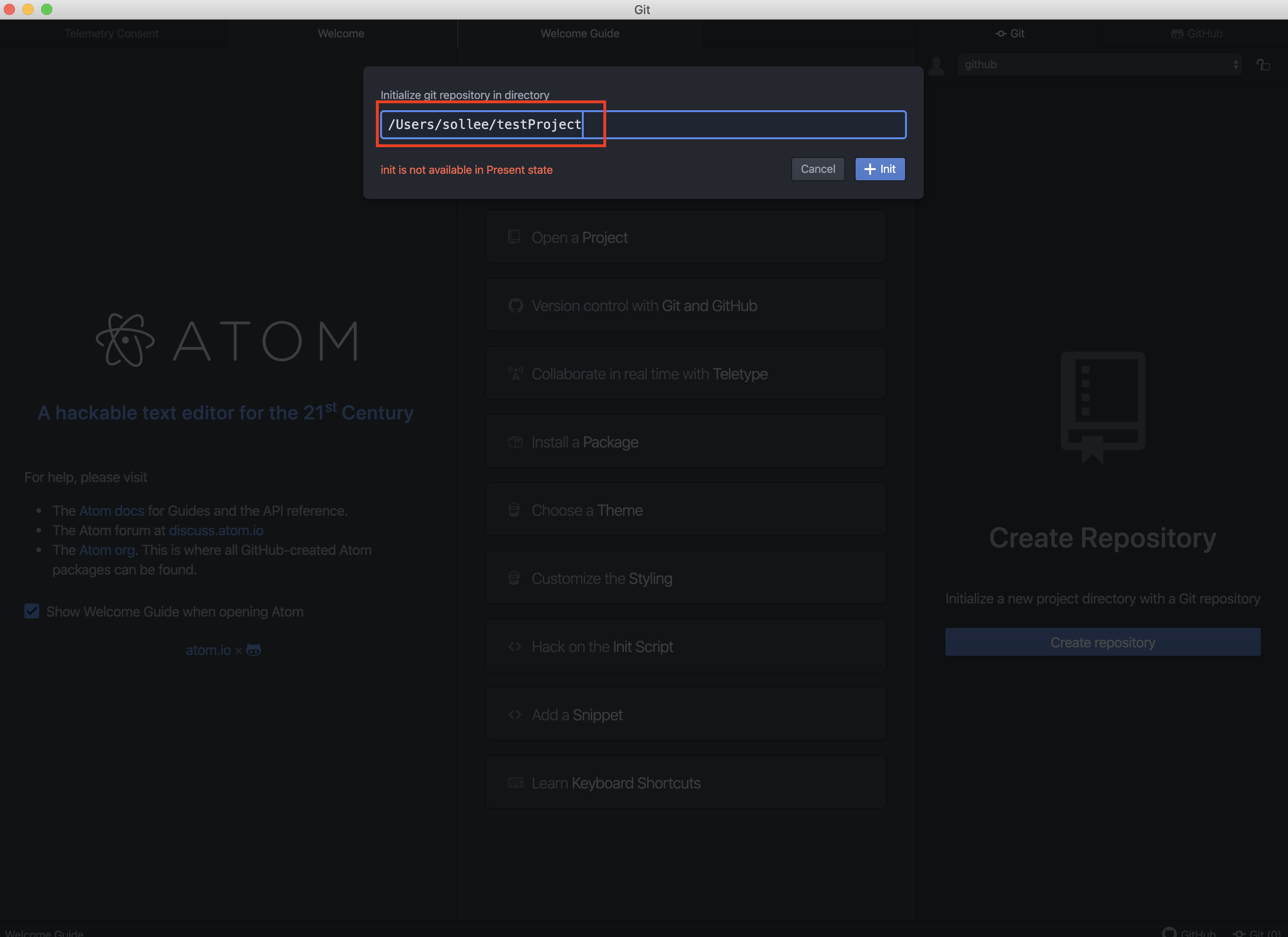
여섯번째,
본인의 github 페이지에서 소스 파일을 다운 받습니다.
꼭 본인의 github 페이지를 다운받지 않으셔도, 참고할 github가 있다면 그 파일을 다운 받으시면 됩니다.
[예시 jekyll theme download]
https://github.com/samarsault/plainwhite-jekyll
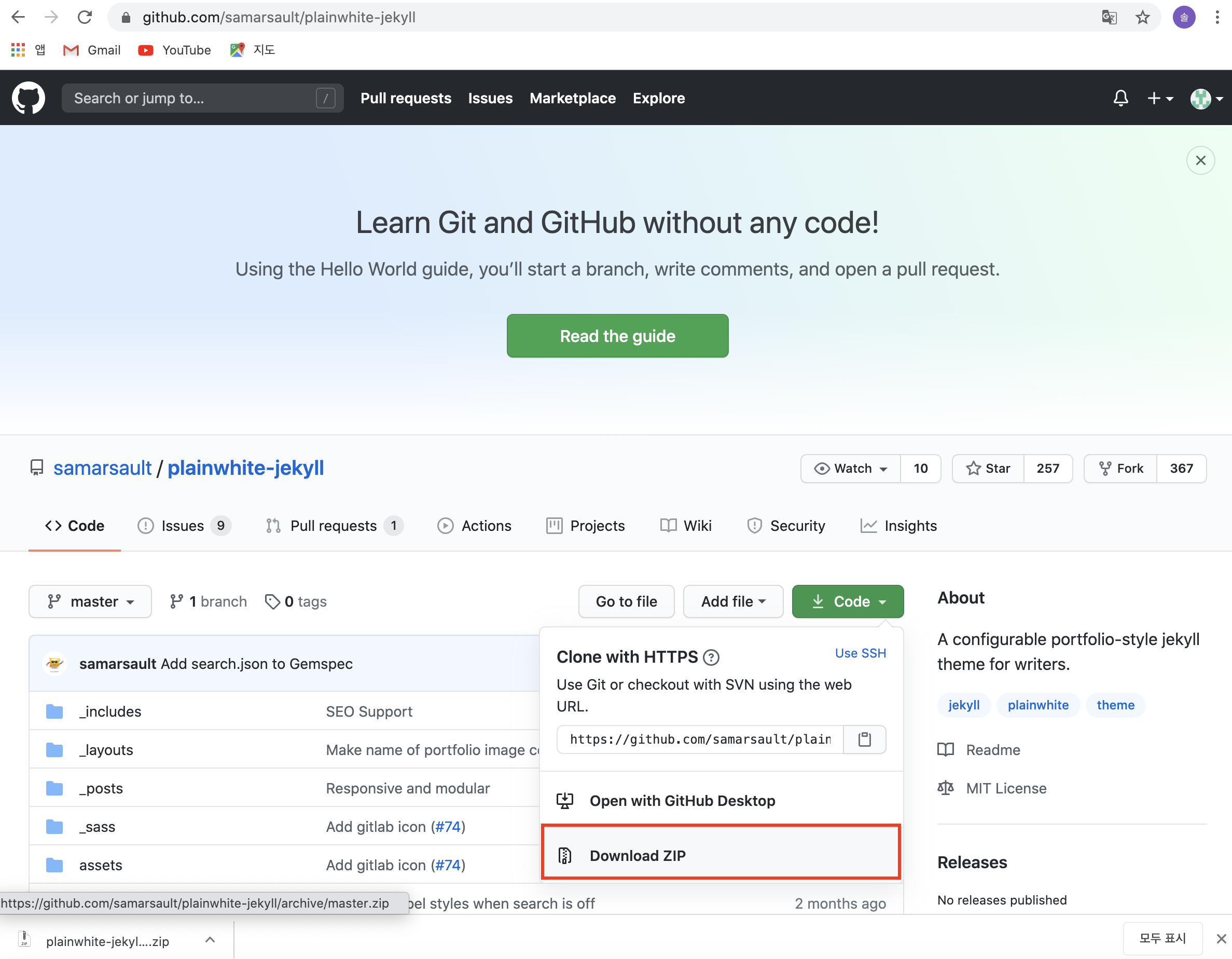
일곱번째,
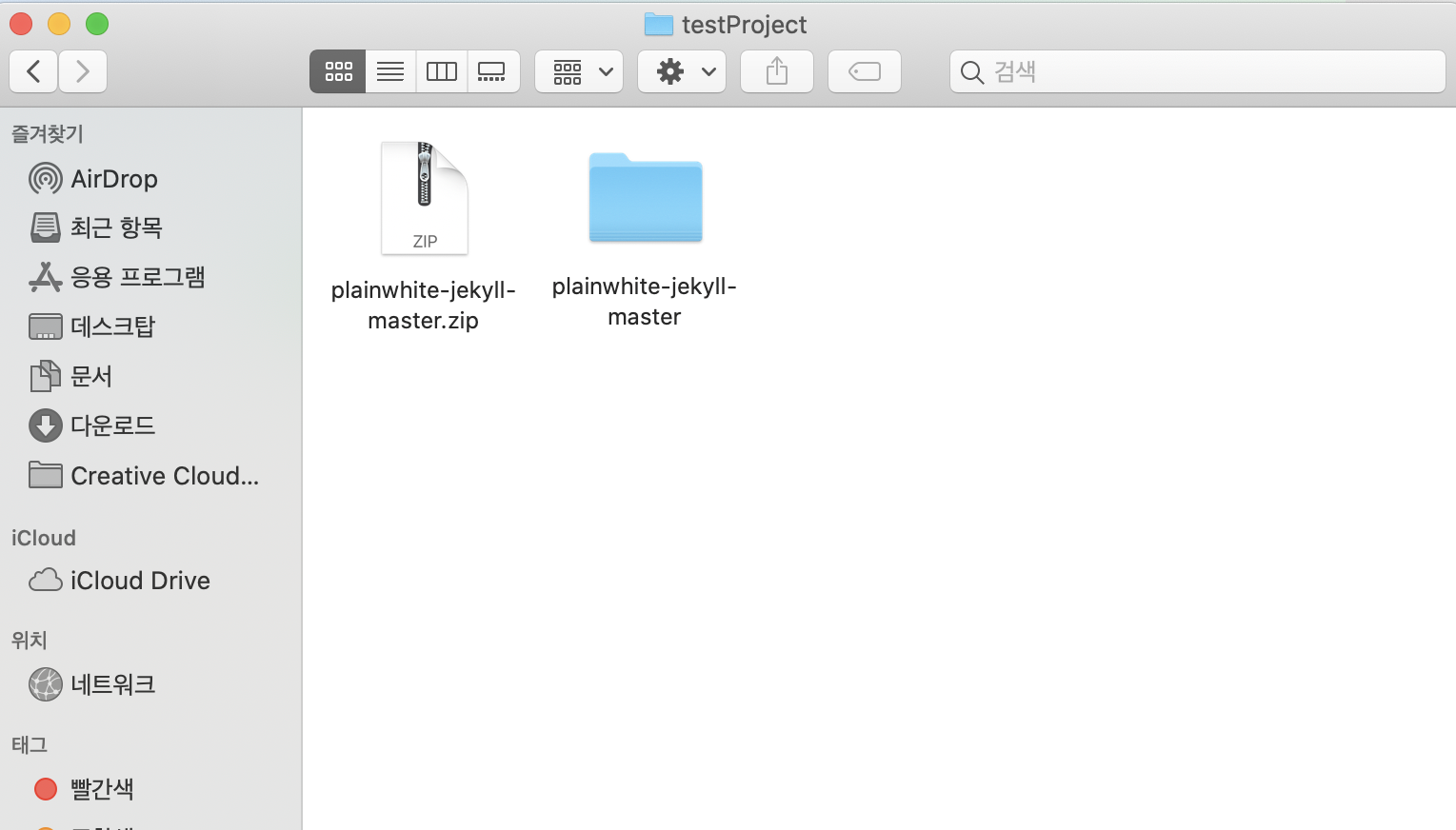
다운받은 파일을 아까 만들었던 폴더로 이동 시킵니다.
그리고 zip 파일을 풀어 줍니다. 그러면 폴더 하나가 생기게 됩니다.
zip 파일은 삭제하여 줍니다.
여덟번째,
Terminal에서 testProject폴더의 경로로 이동하여 git 계정을 연동합니다(git 계정이 없다면 만들어주세요).
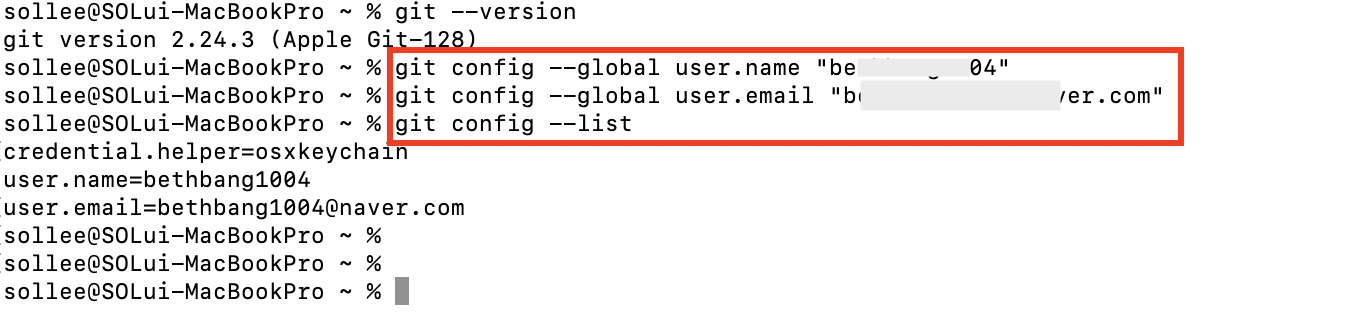
git config --global user.name "git아이디"

git config --global user.email "git이메일"

git config --list
아홉번째,
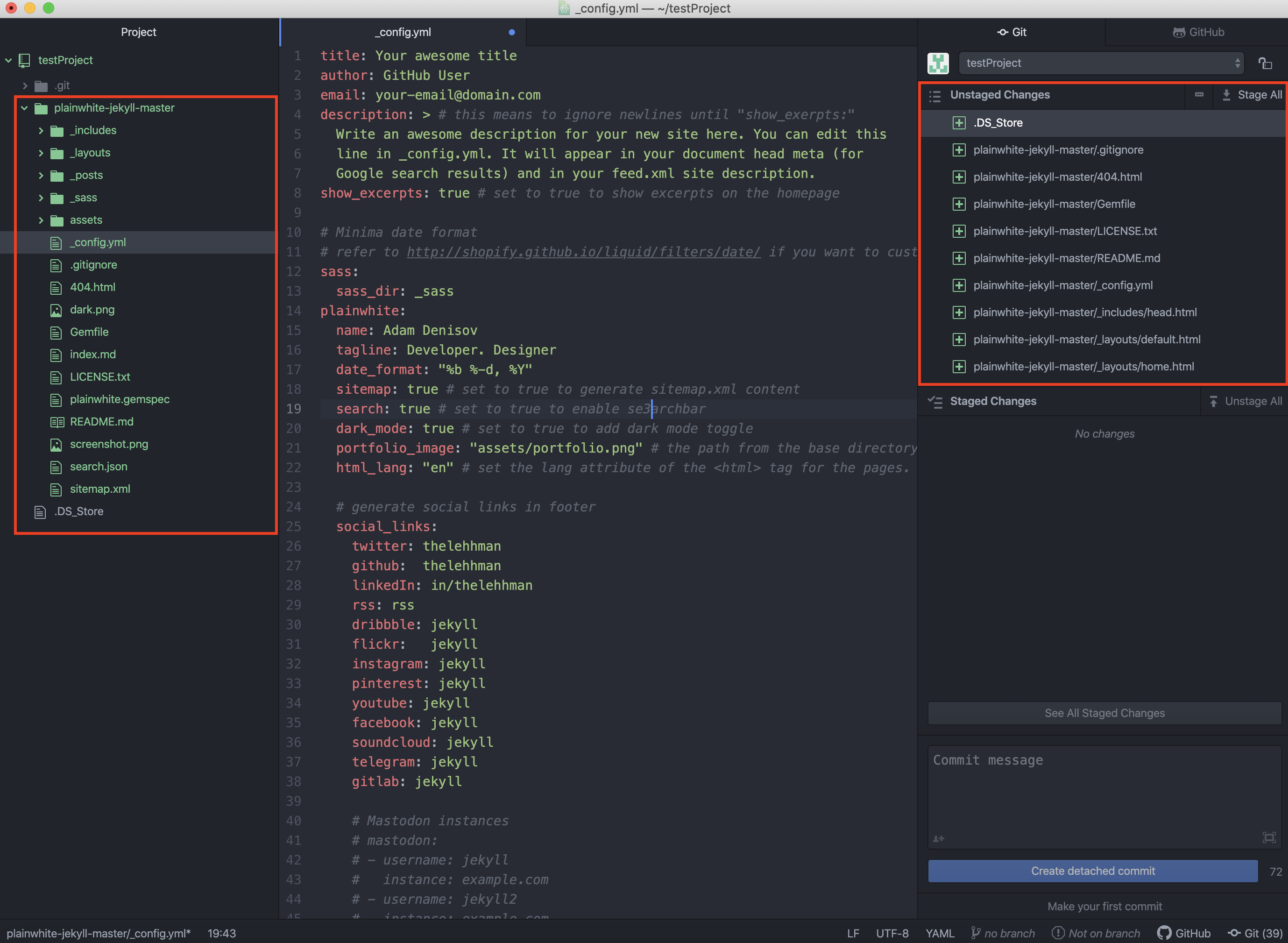
atom으로 돌아가서 testProject 하위로 압축을 풀었던 폴더가 잘 들어 갔는지 확인합니다.
열번째,
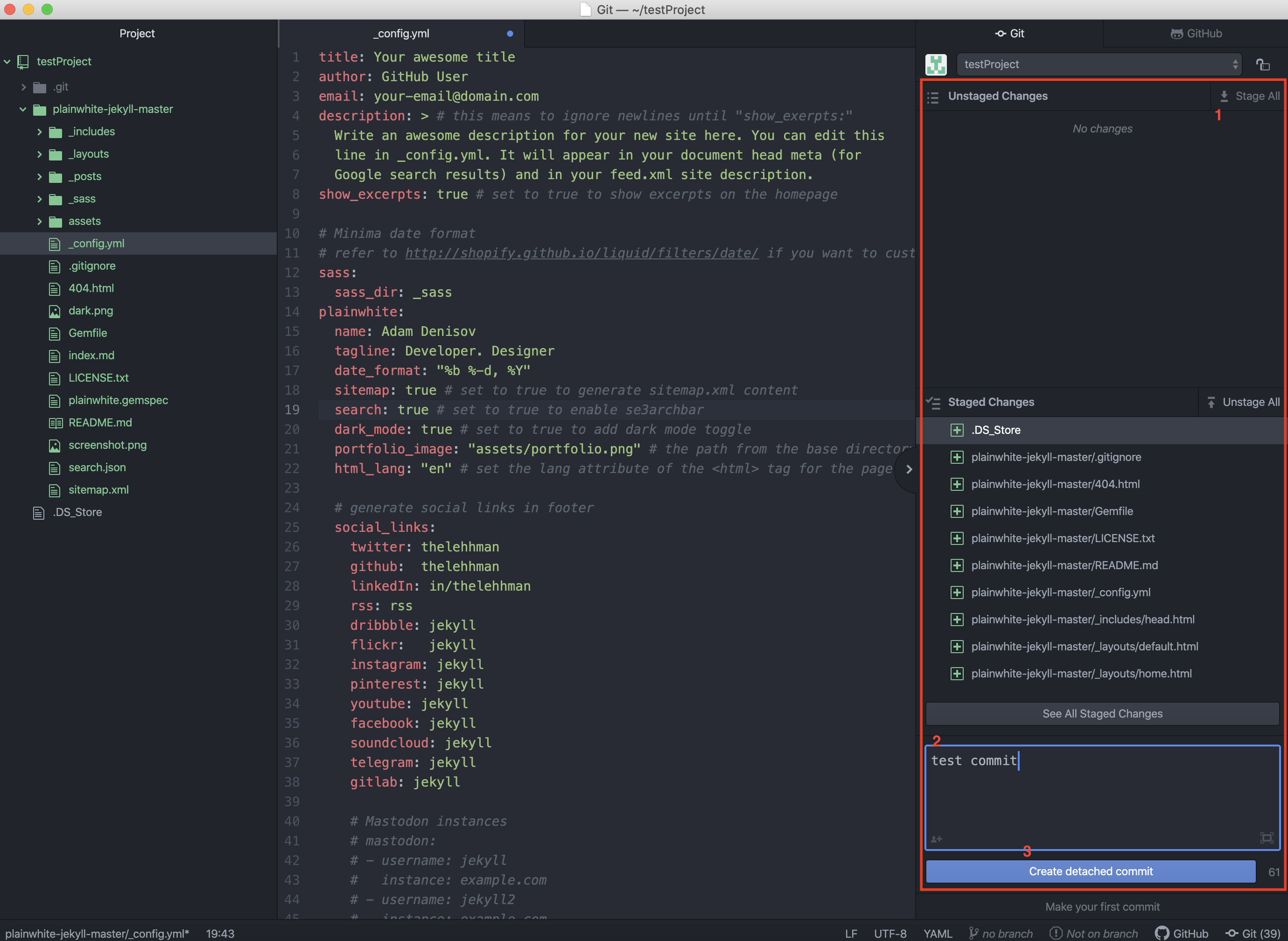
commit을 하여 적용해 봅니다.
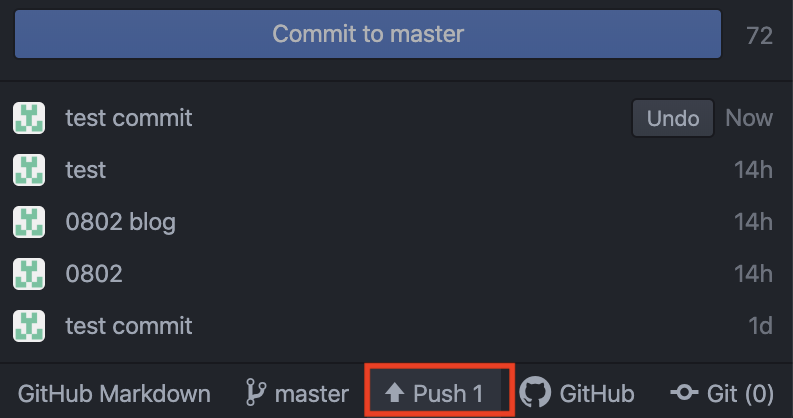
사진과 같이 Stage All > Commit message 작성 > Commit to master 순으로 클릭하여 주세요.
열한번째,
그러면 atom 우측 하단에 Fetch에서 Push1 이라고 바뀝니다.
Push1을 클릭합니다. Pushing이라고 변경되며 push가 완료되면 다시 Fetch로 바뀝니다.
본인의 github.io에 내용이 업로드 된 것을 확인 할 수 있습니다.