
Postgresql pgAdmin4로 접속하기
postgresql DB를 사용할 때, 터미널에서 직접 확인하며 db를 구성한다는 건 가독성도 떨어질 뿐 아니라,
작업하기가 쉽지 않습니다. 그래서 pgAdmin4를 사용하여 Gui로 db를 연결하여 구성하는 방법을 소개 드립니다.
그리고 요즘에는 클라우드 환경을 많이 사용하고 있습니다.
보통 ssh 로그인을 할 때도 public key를 사용하여 로그인을 하는데요,
이로 인해, pgAdmin4 툴에 연결할 때도 ssh Tunneling을 설정해 주어야 합니다.
해당 방법을 소개 드립니다.
기존 패키지 업데이트
postgresql 설치를 위해 기존 패키지 파일들 모두 업데이트를 합니다.
sudo apt-get update
postgresql 설치
postgresql 기본 설치와 부가 기능 설치인 contrib을 설치합니다.
sudo apt-get install postgresql postgresql-contrib -y
postgresql 설치 확인
postgresql 잘 설치되었는지, 버전은 몇인지 확인합니다.
sudo psql --version
허용할 ip 설정
Path: sudo vi /etc/postgresql/10/main/postgresql.conf
저는 설치된 버전이 10 이기 때문에 디렉토리가 10으로 되어있습니다.
본인이 설치된 디렉토리로 이동하시면 됩니다.
모든 아이피를 허용할 것이기 때문에 59번째 line에 listen_addresses=’*‘ 로 설정하여 줍니다.
.
.
.
# - Connection Settings -

listen_addresses = '*'                  # what IP address(es) to listen on;
                                        # comma-separated list of addresses;
                                        # defaults to 'localhost'; use '*' for all
                                        # (change requires restart)
port = 5432                             # (change requires restart)
max_connections = 100                   # (change requires restart)
#superuser_reserved_connections = 3     # (change requires restart)
unix_socket_directories = '/var/run/postgresql' # comma-separated list of directories
.
.
.
접속 ip 영역 및 보안 설정
해당 파일에 두 가지 설정을 삽입합니다.
85번째 line에 DB 로그인 시, 모든 IP 영역 허용을 위해 0.0.0.0/0 으로, md5로 설정하여 줍니다.
# Database administrative login by Unix domain socket
local   all             all                                     md5
마지막 line인 100번째에, 아래와 같이 추가하여 줍니다.
본인의 ip 대역을 c 클래스 형식(예. 192.168.0.0/0) 으로 하셔도 됩니다.
저는 모든 아이피 허용을 하겠습니다.
host all all 0.0.0.0/0 md5
postgresql 재시작
모든 설정을 저장하기 위해 서비스를 재시작 합니다.
sudo service postgresql restart
DB 포트 열기
보통 postgresql은 5432 포트를 사용합니다.
해당 포트를 열어줍니다.
sudo ufw status
방화벽 상태 확인 후,
sudo ufw allow 5432
postgresql 접속
기본으로 제공하는 postgres로 계정 변환을 합니다.
sudo -i -u postgres
postgres로 계정 변환 후 db 접속은 아래와 같습니다.
psql
postgres 비밀번호 설정(DB계정 비밀번호)
기본 계정을 사용할 것이므로, 기본 계정인 postgres의 비밀번호를 설정합니다.
alter user postgres with encrypted password '설정할 비밀번호';
DB 생성
CREATE DATABASE 생성할DB명;
DB 접속 권한 설정
postgres 계정에 모든 권한을 허용하도록 하였습니다.
GRANT ALL PRIVILEGES ON DATABASE 생성한DB명 TO postgres;
터미널에서 DB 접속 확인
psql -h localhost -U postgres -d 생성한DB명
pgAdmin4 설정_1
pgAdmin4 다운로드:
https://www.pgadmin.org/download/
***
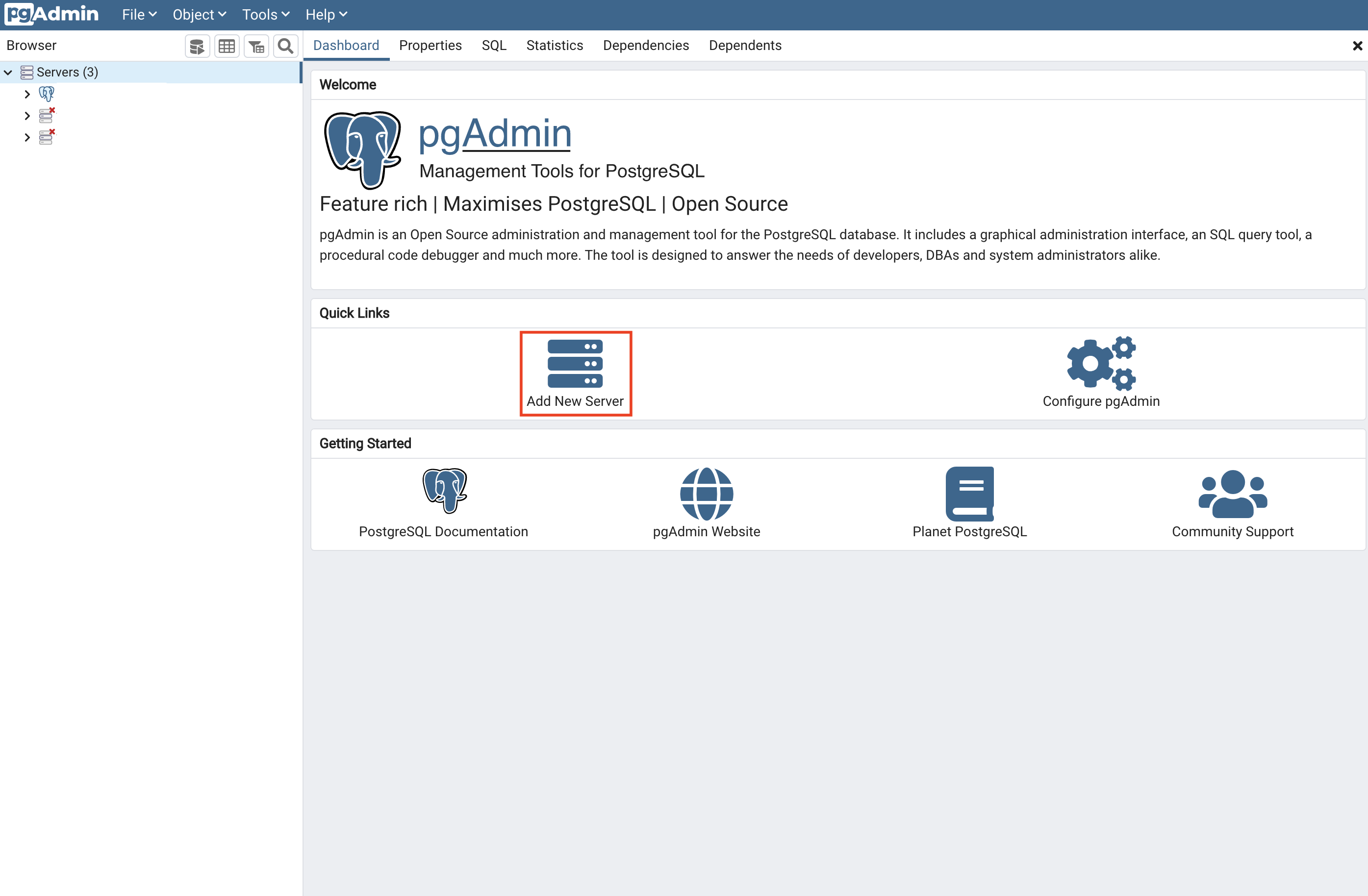
이제 Gui 툴인 pgAdmin4에서 사용할 수 있도록 db 연결을 하겠습니다.
Add New Server를 클릭합니다.
pgAdmin4 설정_2
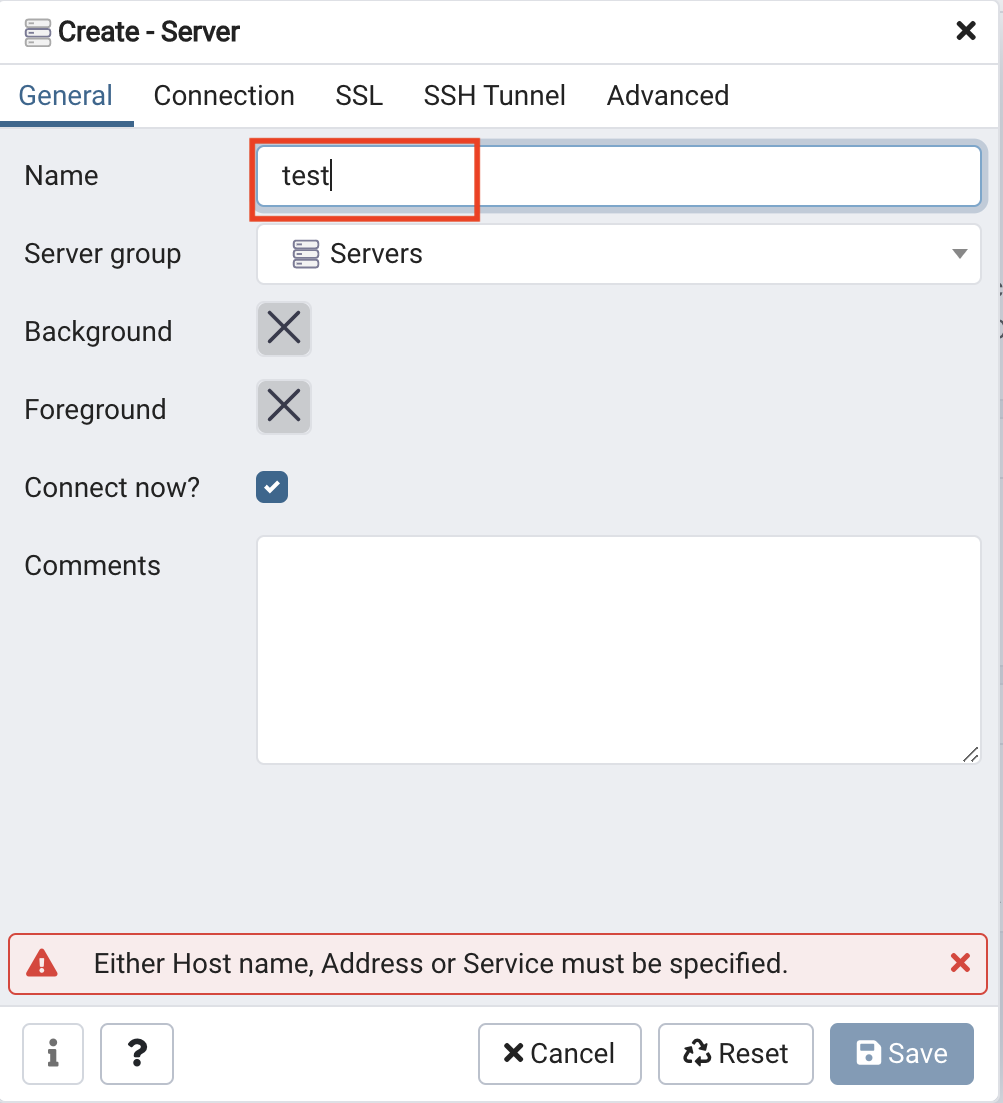
pgAdmin에서 알아보기 쉬운 이름으로 설정합니다.
Gerneral 탭에서 name 설정
pgAdmin4 설정_3
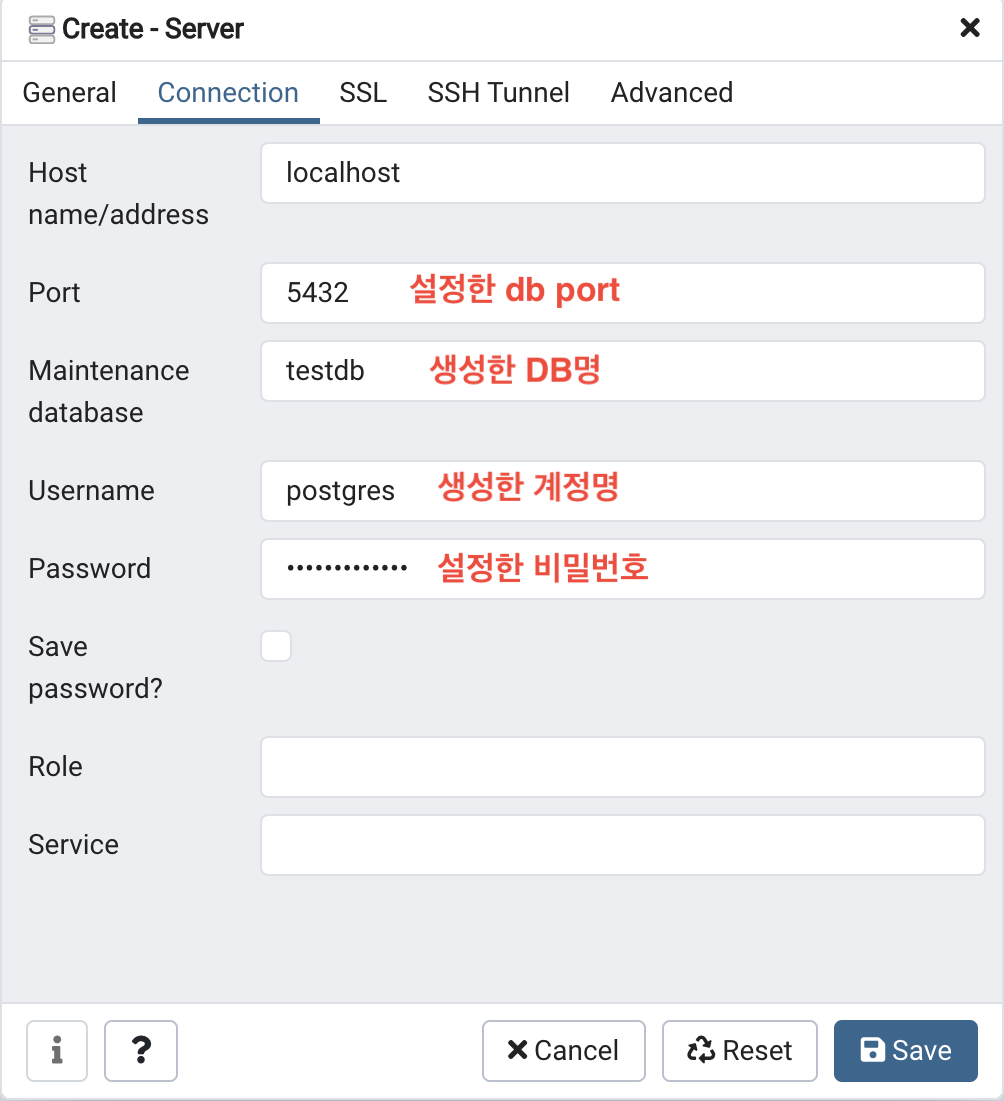
설정한 db를 연결하는 항목입니다.
사설 ip를 입력하는 부분인데, 저는 localhost로 접속할 것이기 때문에 host name/address 항목에 localhost를 입력하여 줍니다.
| 항목 | 값 |
|---|---|
Host name/address |
사설ip (localhost) |
Port |
설정한 DB 포트 5432 |
Maintenance database |
설정한 db명 |
Username |
설정한 db 계정명 (기본 계정 postgres) |
Password |
설정한 db 계정의 비밀번호 |
Connection 탭 DB 연결 설정
pgAdmin4 설정_4
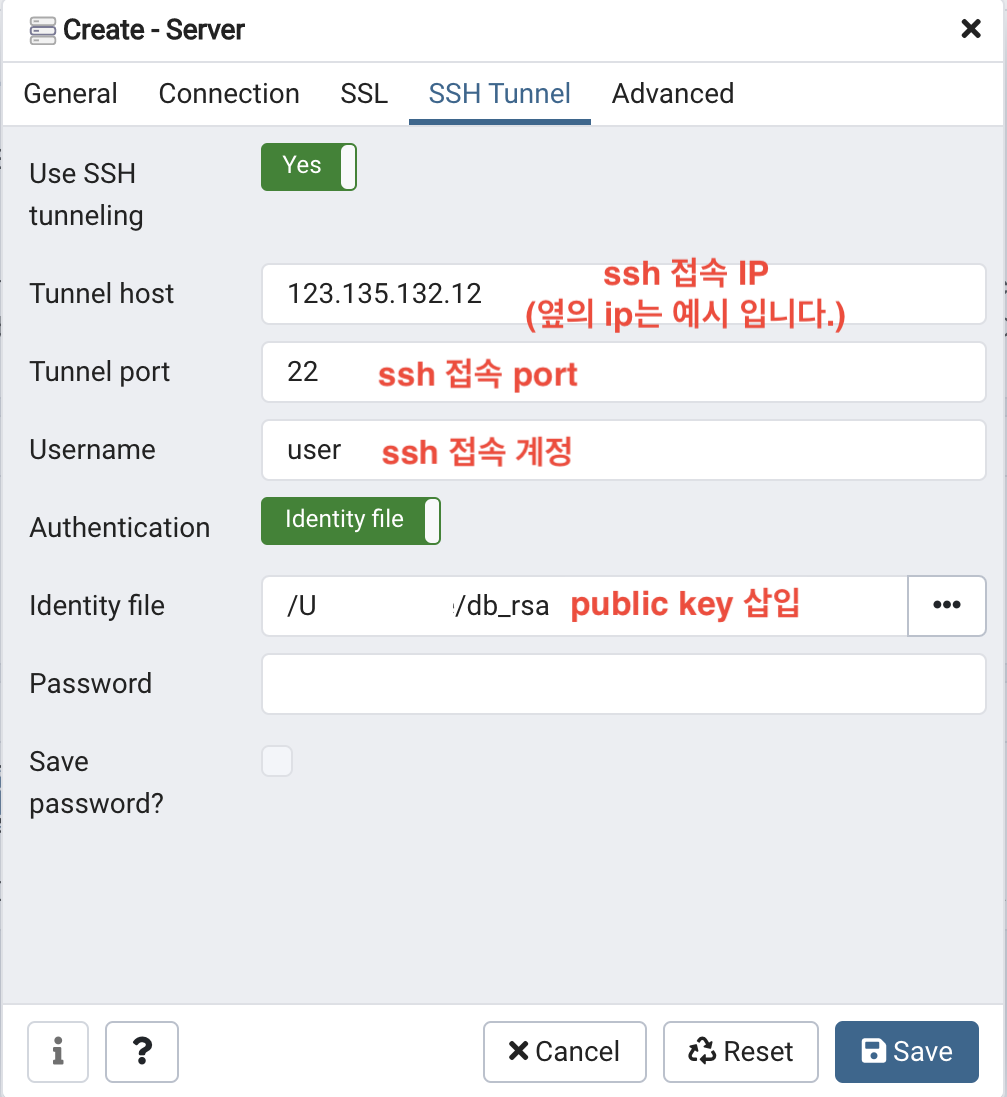
SSH Tunneling 설정 항목 입니다.
ssh 로그인 시 public key로 연결을 하는 경우에는 외부에서 db를 연결할 때도 ssh Tunneling 설정을 하지 않으면, 연결이 되지 않습니다.
내가 접속해도 되는 사용자라는 걸 증명하기 위해 ssh Tunneling을 해주어야 합니다.
| 항목 | 값 |
|---|---|
Use SSH tunneling |
Yes |
Tunnel Host |
공인 IP (ssh 접속 IP) |
Tunnel Port |
22 (ssh 기본 포트) |
Username |
SSH 접속 계정 |
Authentication |
Identity file |
Identity file |
public key 파일 삽입 |
SSH Tunneling 탭 SSH 연결 설정
이로써, 설정이 완료되었습니다 :)